Como conectar o LED à placa Arduino
A plataforma Arduino é muito popular em todo o mundo. Uma ferramenta ideal para os primeiros passos no desenvolvimento de programação e gerenciamento de hardware. À medida que você cresce em habilidade, você pode escalar a arquitetura adicionando periféricos e construir sistemas mais complexos que executam programas mais complexos. As placas Arduino Uno e Arduino Nano são adequadas para treinamento inicial. No exemplo deles, é considerada a conexão do LED ao Arduino.
O que é Arduino Uno e Arduino Nano
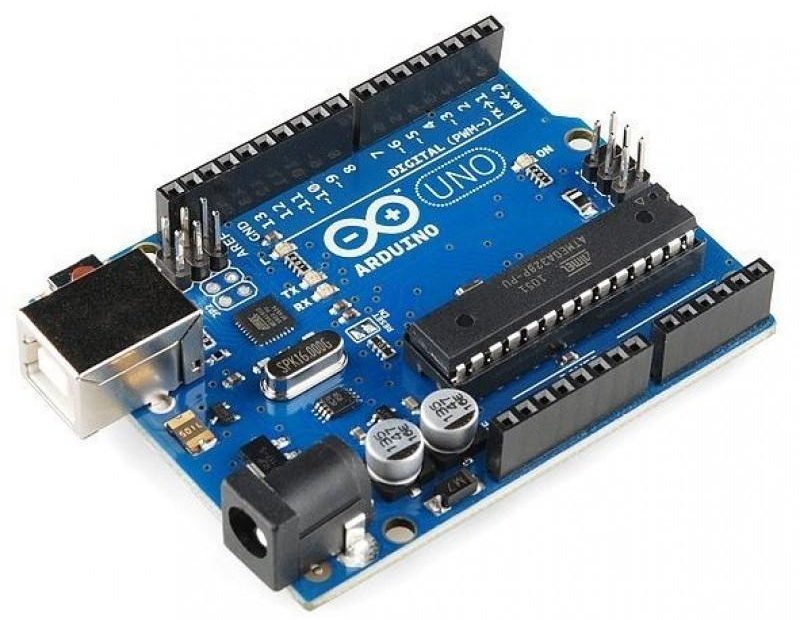
A base da placa Arduino Uno é o microcontrolador ATmega328. Ele também tem elementos adicionais:
- ressonador de quartzo;
- botão de reset;
- conector USB;
- estabilizador de tensão integrado;
- conector de força;
- vários LEDs para indicar modos;
- chip de comunicação para canal USB;
- conector para programação em circuito;
- mais alguns elementos ativos e passivos.
Tudo isso permite que você dê os primeiros passos sem usar um ferro de solda e evite a etapa de fabricação de uma placa de circuito impresso.A unidade é alimentada por uma fonte de tensão externa de 7..12 V ou através de um conector USB. Através dele, o módulo é conectado ao PC para fazer o download do sketch. A placa possui uma fonte de tensão de 3,3 V para alimentação de dispositivos externos. 6, 14 saídas digitais de uso geral estão disponíveis para operação. A capacidade de carga da saída digital quando alimentada por 5 V é de 40 mA. Isso significa que um LED pode ser conectado diretamente a ele via resistor limitador.
A placa Arduino Nano é totalmente compatível com o Uno, porém menor em tamanho e possui algumas diferenças e simplificações indicadas na tabela.
| Pagar | Controlador | Conector para fonte de alimentação externa | Microchip para comunicação USB | Conector USB |
|---|---|---|---|---|
| Arduino Uno | ATmega328 | Há | ATmega8U2 | USB A-B |
| Arduino Nano | ATmega328 | Não | FT232RL | micro USB |
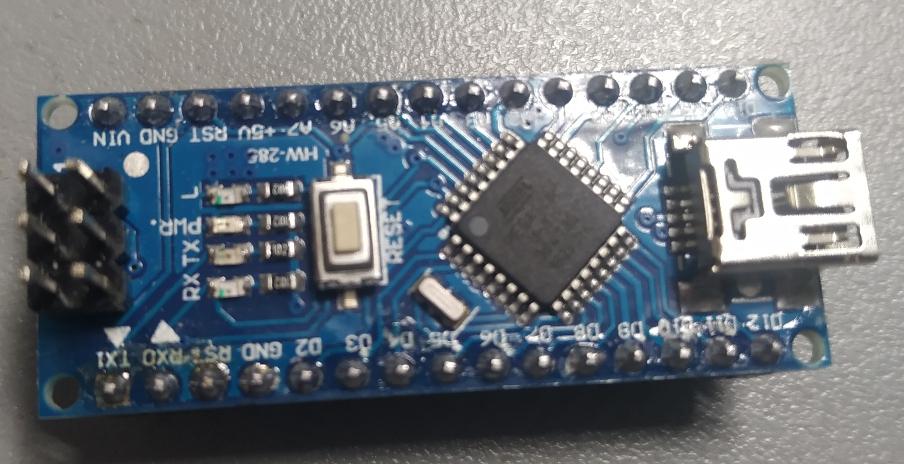
As diferenças não são fundamentais e não importam para o tema da revisão.
O que você precisa para conectar o LED à placa Arduino
Existem duas opções para conectar o LED. Para fins de aprendizado, você pode escolher qualquer um.
- Use LED embutido. Neste caso, nada mais é necessário, exceto um cabo para conectar a um PC através de um conector USB - para alimentação e programação. Não faz sentido usar uma fonte de tensão externa para alimentar a placa: o consumo de corrente é pequeno.
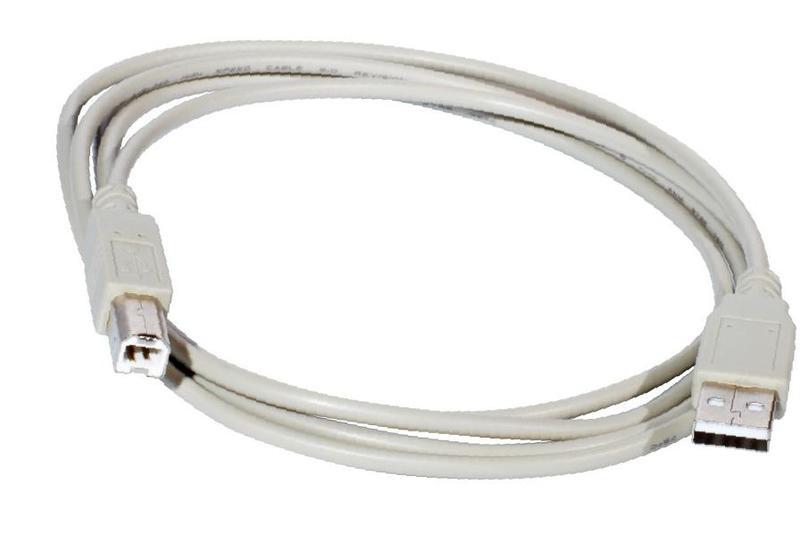
![Cabo USB A-B]() Cabo USB A-B para conectar o Arduino Uno ao PC.
Cabo USB A-B para conectar o Arduino Uno ao PC. - Conecte LEDs externos. Aqui você vai precisar adicionalmente:
- o próprio LED;
- resistor limitador de corrente com potência de 0,25 W (ou mais) com valor nominal de 250-1000 ohms (dependendo do LED);
- fios e um ferro de solda para conectar um circuito externo.
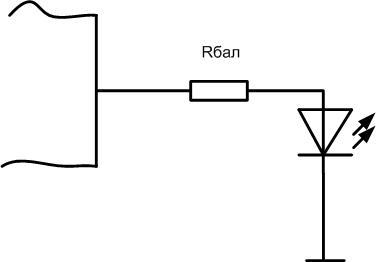
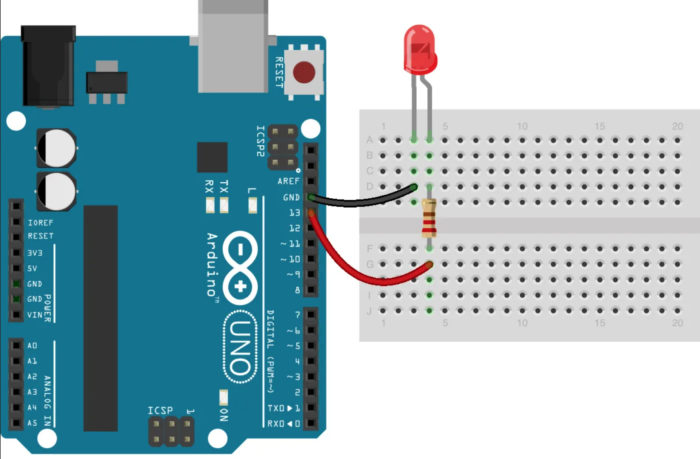
Os LEDs são conectados cátodo a qualquer saída digital do microcontrolador, ânodo a um fio comum através de um resistor de lastro. Com um grande número de LEDs, pode ser necessária uma fonte de alimentação adicional.
É possível conectar vários LEDs a uma saída
Pode ser necessário conectar um LED externo ou grupo de LEDs a qualquer uma das saídas. A capacidade de carga de uma saída do microcontrolador, conforme mencionado, é pequena. Um ou dois LEDs com um consumo de corrente de 15 mA podem ser conectados diretamente em paralelo. Não vale a pena testar a capacidade de sobrevivência da saída com uma carga à beira da possibilidade ou excedendo-a. É melhor usar um interruptor em um transistor (campo ou bipolar).

Resistor R1 deve ser escolhido de modo que a corrente através dele não exceda a capacidade de carga da saída. É melhor tomar metade ou menos do máximo. Então, para definir uma corrente moderada em 10 mA, a resistência em 5 volts de alimentação deve ser 500 ohms.
Cada LED deve ter seu próprio resistor de lastro, é indesejável substituí-lo por um comum. Rbal é escolhido de forma a definir sua corrente de operação através de cada LED. Assim, para uma tensão de alimentação de 5 volts e uma corrente de 20 mA, a resistência deve ser de 250 ohms ou o valor padrão mais próximo.
É necessário garantir que a corrente total através do coletor do transistor não exceda seu valor máximo. Assim, para o transistor KT3102, o maior Ik deve ser limitado a 100 mA. Isso significa que não mais de 6 LEDs com corrente podem ser conectados a ele. 15 mA. Se isso não for suficiente, uma chave mais poderosa deve ser usada.Esta é a única restrição para escolher um transistor n-p-n em tal circuito. Mesmo aqui, teoricamente, é necessário levar em consideração o ganho do triodo, mas para essas condições (corrente de entrada 10 mA, saída 100) deve ser apenas pelo menos 10. Qualquer transistor moderno pode produzir tal h21e.
Tal circuito é adequado não apenas para aumentar a saída de corrente do microcontrolador. Assim, você pode conectar atuadores suficientemente potentes (relés, solenóides, motores elétricos) alimentados por tensão aumentada (por exemplo, 12 volts). Ao calcular, você precisa obter o valor de tensão correspondente.
Você também pode usar para executar chaves MOSFETs, mas eles podem exigir uma tensão mais alta para abrir do que a saída do Arduino. Neste caso, circuitos e elementos adicionais devem ser fornecidos. Para evitar isso, é necessário usar os chamados transistores de efeito de campo "digitais" - eles precisam de 5 volt abrir. Mas são menos comuns.
Controlando programaticamente um LED
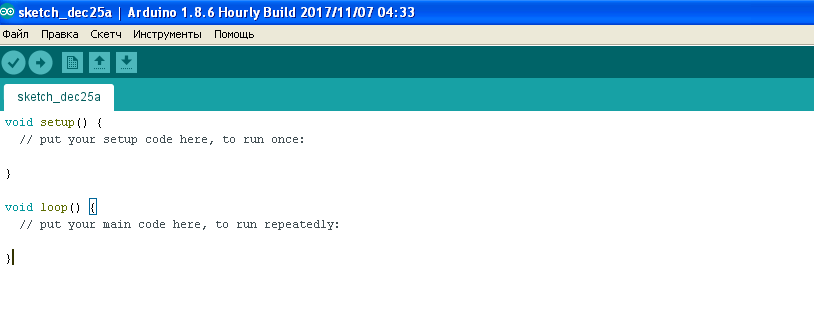
Simplesmente conectar um LED à saída do microcontrolador faz pouco. É necessário dominar o controle do LED do Arduino programaticamente. Isso pode ser feito na linguagem Arduino, que é baseada em C (C). Esta linguagem de programação é uma adaptação de C para aprendizado inicial. Depois de dominá-lo, a transição para C++ será fácil. Para escrever esboços (como os programas para Arduino são chamados) e depurá-los ao vivo, você precisa fazer o seguinte:
- instale o Arduino IDE em um computador pessoal;
- pode ser necessário instalar um driver para o chip de comunicação USB;
- conecte a placa a um PC usando um cabo USB-microUSB.
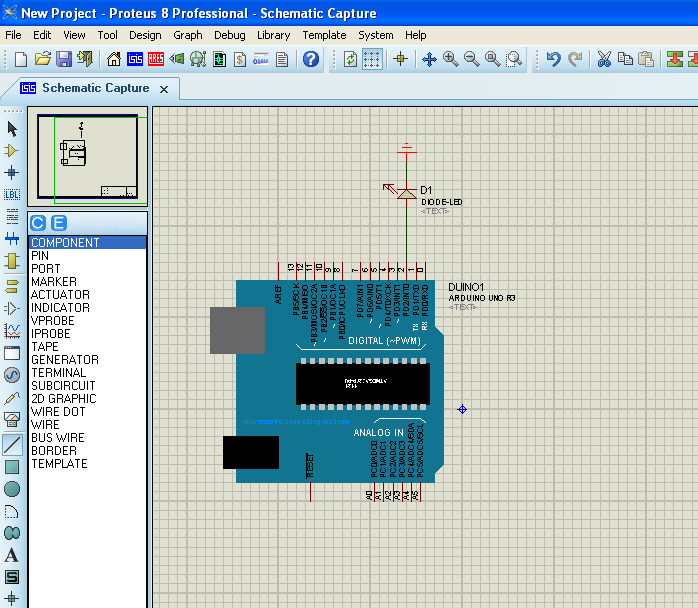
Simuladores de computador podem ser usados para depurar programas e circuitos simples. A simulação do funcionamento das placas Arduino Uno e Nano é suportada, por exemplo, pelo Proteus (a partir da versão 8). A conveniência do simulador é que é impossível desabilitar o hardware com um circuito montado erroneamente.
Os esboços consistem em dois módulos:
- configurar - executado uma vez na inicialização do programa, inicializa variáveis e modos de operação do hardware;
- ciclo – é executado ciclicamente após o bloco de setup até o infinito.
Por Conexão de LED você pode usar qualquer um dos 14 pinos livres (pinos), que geralmente são chamados incorretamente de portas. Na verdade, a porta é, simplesmente falando, um grupo de pinos. Pin é apenas um elemento.
Um exemplo de controle é considerado para o pino 13 - um LED já está conectado a ele na placa (através de um amplificador-seguidor na placa Uno, através de um resistor no Nano). Para trabalhar com um pino de porta, ele deve ser configurado nos modos de entrada ou saída. É conveniente fazer isso no corpo da configuração, mas não é necessário - o destino de saída pode ser alterado dinamicamente. Ou seja, durante a execução do programa, a porta pode funcionar tanto para entrada quanto para saída de dados.
A inicialização do pino 13 do Arduino (pino PB5 da porta B do microcontrolador ATmega 328) é a seguinte:
void configuração()
{
pinMode(13, Saída);
}
Após executar este comando, o pino 13 da placa funcionará em modo de saída, por padrão será lógico baixo. Durante a execução do programa, zero ou um pode ser escrito nele. O registro da unidade fica assim:
void loop()
{
digitalWrite(13, ALTO);
}
Agora o pino 13 da placa será definido como alto - um lógico e pode ser usado para acender o LED.
Para desligar o LED, você precisa definir a saída para zero:
digitalWrite(13, BAIXO);
Assim, escrevendo alternadamente um e zero no bit correspondente do registro da porta, você pode controlar dispositivos externos.
Agora você pode complicar o programa Arduino para controlar o LED e aprender a piscar o elemento emissor de luz:
void configuração()
{
pinMode(13, Saída);
}
void loop()
{
digitalWrite(13, ALTO);
atraso(1000);
digitalWrite(13, BAIXO);
atraso(1000);
}
Equipe atraso (1000) cria um atraso de 1000 milissegundos, ou um segundo. Ao alterar este valor, você pode alterar a frequência ou o ciclo de trabalho do LED piscando. Se um LED externo estiver conectado a outra saída da placa, no programa, em vez de 13, você deve especificar o número do pino selecionado.
Para maior clareza, recomendamos uma série de vídeos.
Tendo dominado as conexões de LED com o Arduino e aprendido como controlá-lo, você pode passar para um novo nível e escrever outros programas mais complexos. Por exemplo, você pode aprender a alternar dois ou mais LEDs com um botão, alterar a frequência de piscar usando um potenciômetro externo, ajustar o brilho do brilho usando PWM, alterar a cor de um emissor RGB. O nível de tarefas é limitado apenas pela imaginação.